Desde la aparición de ElastixMT muchos han tenido dificultades para realizar integración sobre todo de proveedores, en muchos casos por problemas de compresión de Kamilio , sin embargo en otros como el escenario que vamos a desarrollar, la integración es prácticamente transparente, por supuesto sabiendo como es que funcionan las cosas evidentemente.
El escenario que vamos a desarrollar es el siguiente :
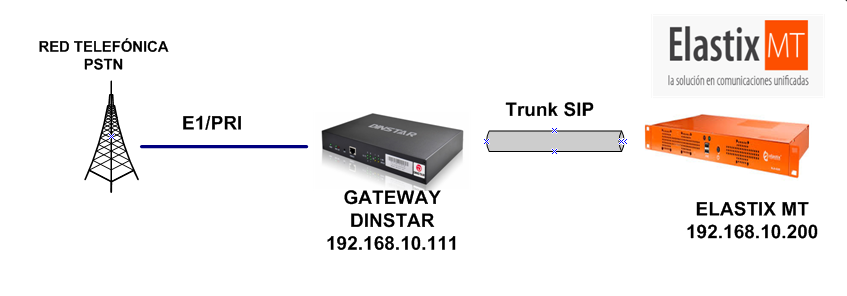
En este caso vamos a tener ElastixMT troncalizado via SIP con un Gateway de la marca Dinstar que a su vez está configurado para conversar con un E1 PRI de algún proveedor.
En este caso no me voy a central mucho en la configuración del E1 en el gateway , para ello pueden revisar el post anterior donde hay mucho detalle de ello.
Vamos concentrarnos en la troncal SIP entre el ElastixMT y el gateway.
1.- Crear la troncal SIP en el Gateway
Dentro del equipo vamos a SIP Config -> SIP Tunk y luego creamos nuestra troncal de la siguiente forma.
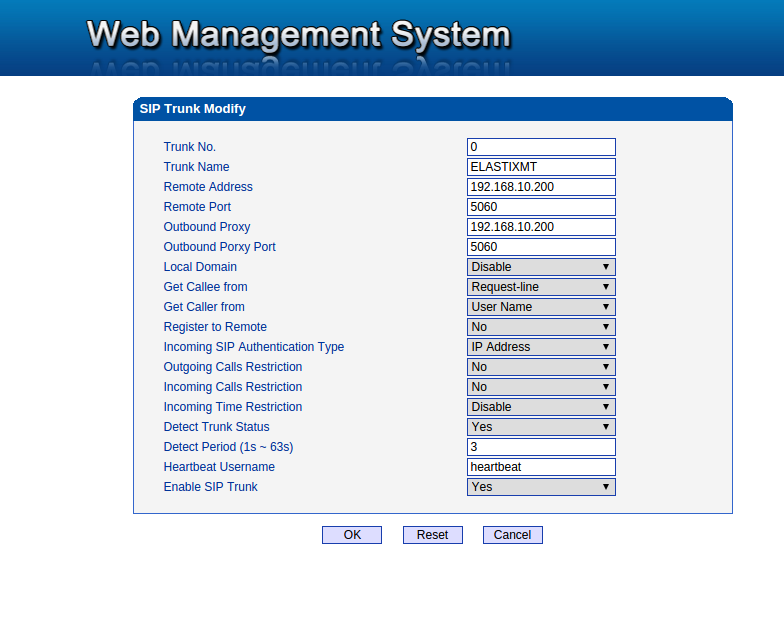
Como vemos estamos apuntando a la IP 192.168.10.200 que pertenece a ElastixMT en el puerto 5060
2.- Crear la troncal SIP en ElastixMT
Sección General
 Sección Peer
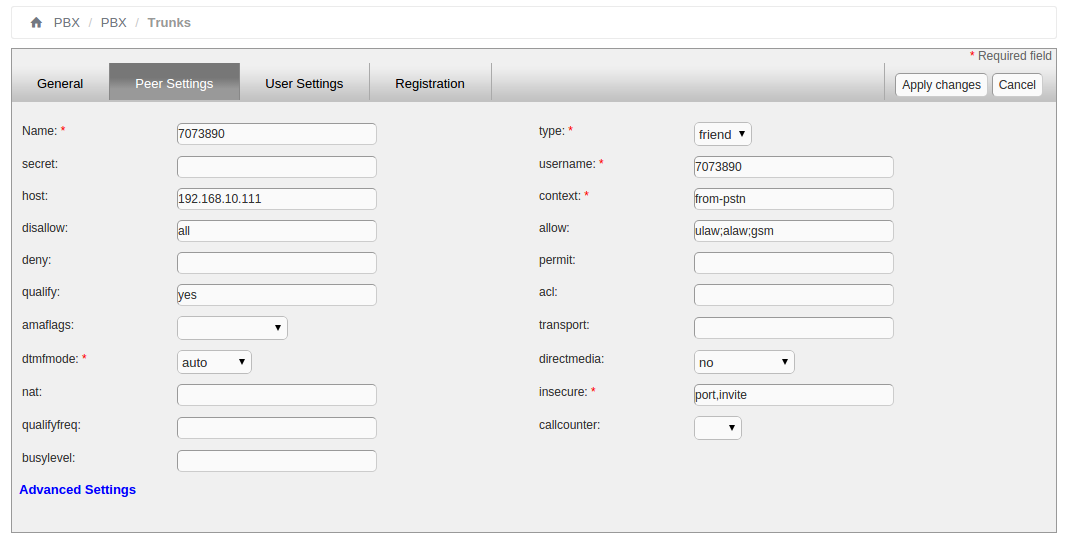 Donde la IP 192.168.10.111 es la del Gateway
3.- Verificar el estado del Trunk
En el caso del Gateway vamos a Status & Statistics -> IP Trunk Status y veremos en el campo Link Status que se encuentra establecido.
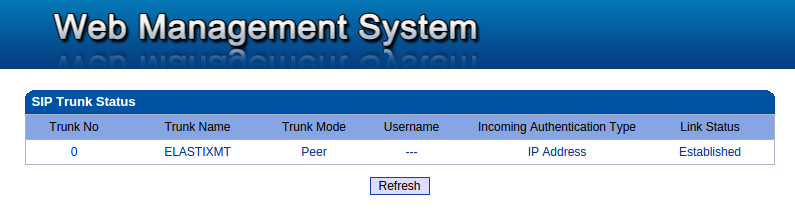 Luego vamos al CLI de asterisk en ElastixMT y veremos
 En este caso ya tenemos reconocida la dirección IP del Gateway en el SIP TRUNK.
4.- Declarar y asignar DID en ElastixMT
Primero vamos a declarar el DID en PBX / PBX / DID / New DID

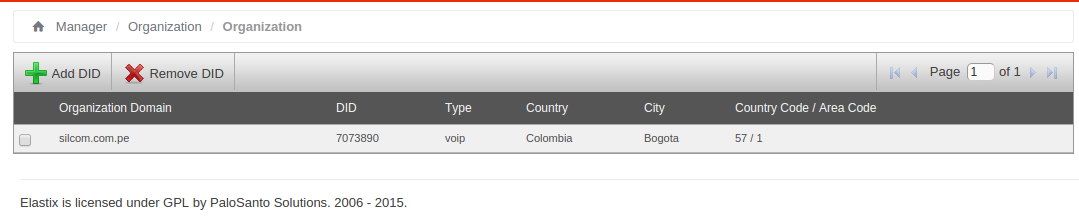
Luego vamos a asignar asignarle el DID creado a la organización SILCOM en Manager / Organizaction / Organization/ Add DID y quedaría de la siguiente forma:
5.- Crear rutas entrantes
Vamos a PBX / PBX / Inbound Routes y creamos la ruta de la siguiente forma :
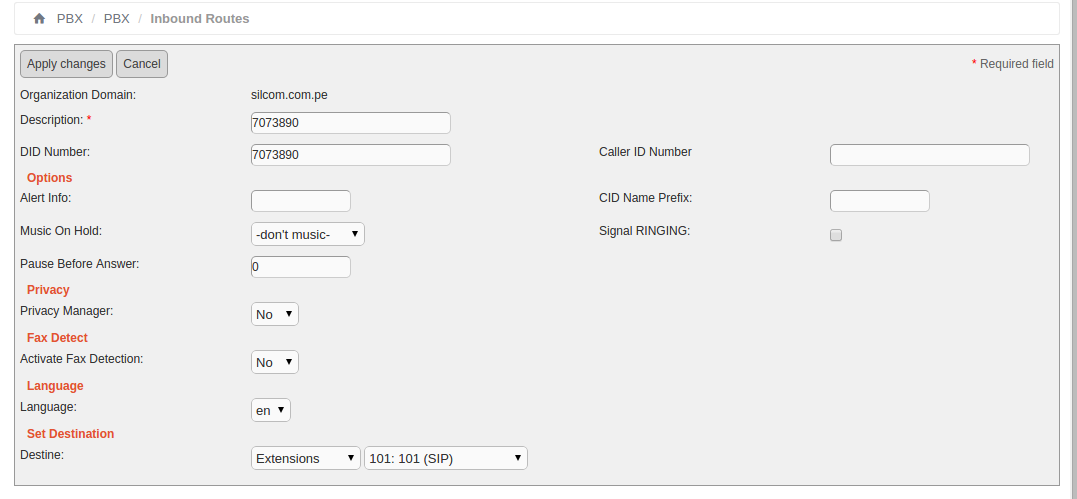 En este caso estamos declarando que cuando exista una llamada al DID la en rute a la extensión 101 de la organización.
6.- Pruebas de llamadas
Una vez que tenemos todo configurado realizamos llamadas desde lal DID desde PSTN que en rutará hacia nuestro ElastixMT y a la extensión 101.
 Como vemos ingresa la llamada , ahora algunas capturas de lo que muestra el CLI
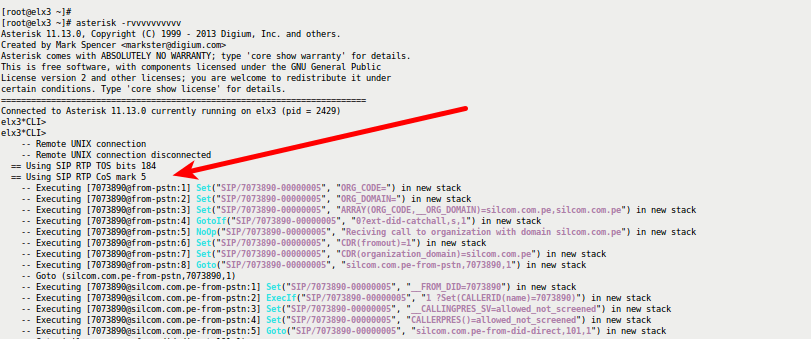 Vemos que ingresa el DID
 Luego vamos que se establece la ruta del canal hacia la extensión 101 definida previamente.
7.- Conclusiones
- En este escenario especifico no es necesario modificar de alguna forma el comportamiento de Kamailio.
- Para estas pruebas no se realizaron mayores configuraciones a bajo nivel mas que las mostradas en el tutorial.
- La configuración del Trunk SIP solo fue probada en un equipo Dinstar MTG1000 , sin embargo no se descarta que pueda funcionar para otro tipo de gateways.
También se recomienda leer los post previos para una mejor comprensión del funcionamiento de ElastixMT:
- Interconexión entre Elastix y Gateway Dinstar vía PRI E1
- Troncalización de Elastix MT y A2BILLING mediante SIP
- Elastix 3 Multi Tenant – Configuración 1 (Extensiones y trunks)
- Configurando seguridad en Elastix MT
Espero les sirva
Saludos
Juan Oliva

 Juan Oliva
Deja un comentario