Bueno continuando con el anterior post PARTE 1, ahora vamos a preparar el entorno virtual para instalar nuestro UTM – SOPHOS.
Detallo los topics a tocar:
SOPHOS UTM – PARTE2: PRIMEROS PASOS
- Preparando el ambiente
- Instalación de UTM sophos
A)PREPARANDO AMBIENTE
1) Preparamos nuestro vmware con nuestro .iso descargado asg-9.304-9.1.iso
File/New virtual Machine

2) En la parte inferior seleccionamos el iso a usar despues de descargarlo, dependiendo el directorio donde lo hallas descargado,
Installer disc image file(iso):
Luego next

3) Aca sellecionamos el sistema operativo base a usar, en mi caso puse other, pueden usar Linux o algun otro distro:
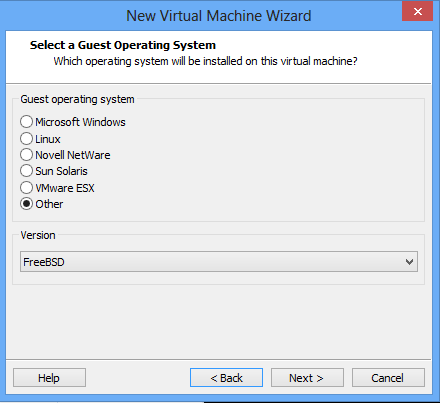
Next>
4) Luego le damos un nombre y ubicamos donde se guardara nuestra maquina virtual:
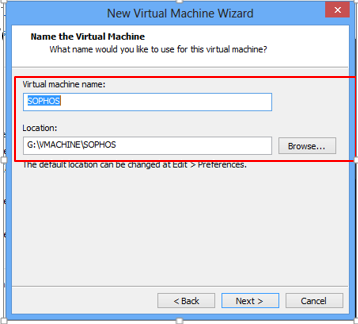
Next>
5) Aca seleccionaremos el espacio virtual de disco, lo dejamos por defecto:

Next>
6) Seleccionamos cuztomizar hardware,la función principal es agregar al menos 3 adaptadores lan virtual, para simular:
Wan –> Network Adapter
Lan –> Network Adapter2
Dmz –> Network Adapter 3

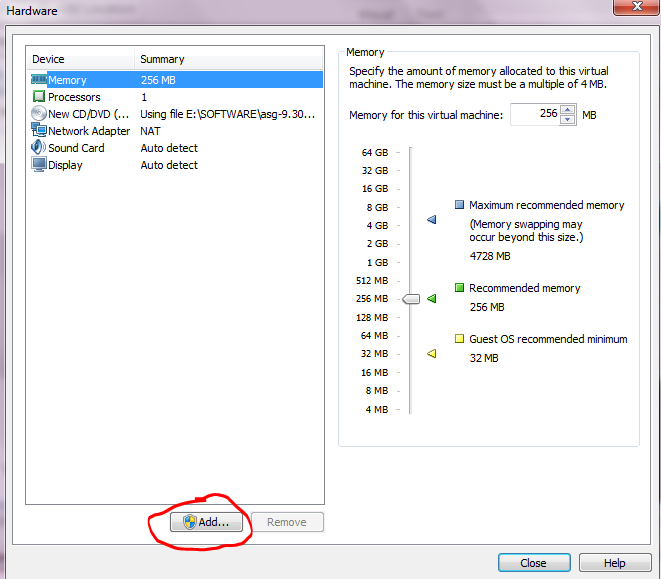
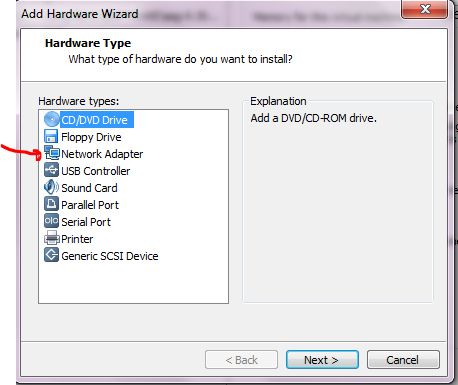
Next >
Y asi creamos 3 interfaces.
7) Algún muy importante despues de crear las interfaces es poner las 3 interfaces en modo bridge (paso2)

B)INSTALACION DE SOPHOS
Después de preparar el ambiente comenzaremos con la instalación de sophos UTM:
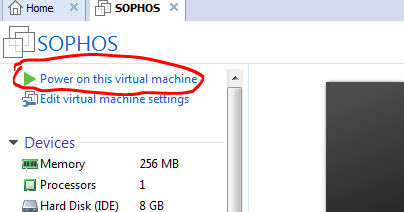
1) seleccionamos Power on this virtual machine
2) nos aparecerá la pantalla de arranque, simplemente presionamos enter:

3) Nos aparecerá la pantalla de «introducción», ponemos start

<Start>
** La maquinar virtual SOPHOS, detectara las características de HW:
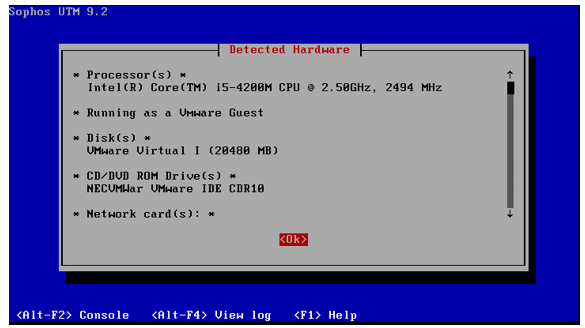
<OK>
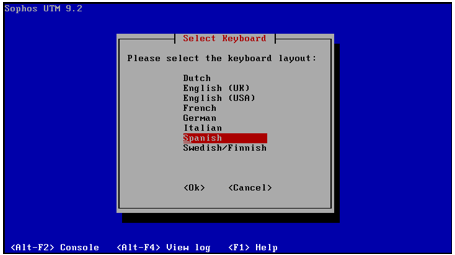
4) Acá pueden seleccionar el idioma a preferencia en mi caso cuando instale por primera vez use Spanish, en las posteriores POST veran una imagen actual en version English:
5) seleccionamos ubicación y país:
America/Peru

<next>

<next>
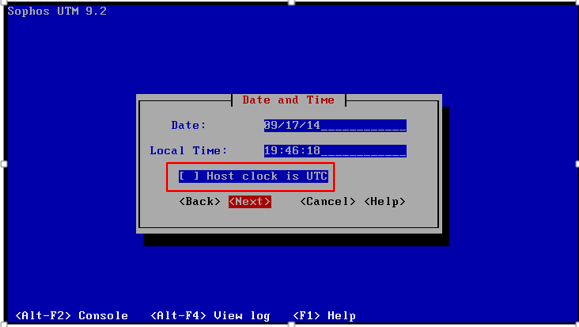
<next>
6) ahora seleccionamos por cual interfaz podremos levantar la administracion via web, escojemos eth0
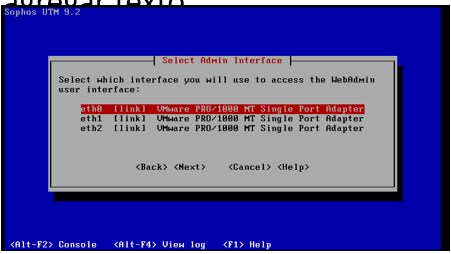
<Next>
7) ahora configuramos la IP DE ADMINISTRACION en mi caso sera, 192.168.20.1/24
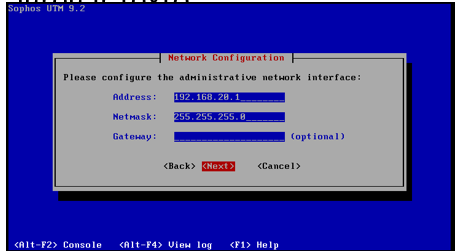
<Next>
8) seleccionamos el kernel a instalar, 64bits:

<Yes>
9) podemos instalación de todas sus capacidades ya que estaran en un tiempo de prueba de 30 dias:

<Yes>
10) Ahora solo aparecer un banner con los features del appliance , solo aceptamos.
11) Seleccionamos la partición por defecto a instalar,el cual borrara para realizar una instalación limpia:

<yes>
13) luego comenzara a realizar su proceso de instalación y a continuación les aparecerá la ip de administración, el equipo rebooteara:
IP MGMT: https://192.168.20.1:4444

<Reboot>
**en el proceso de reinicio se mostrara nuevamente el la ip de administración:

Listo en la siguiente entrada «SOPHOS UTM – PARTE3: REGLAS BASICAS»
hablaremos del procedimiento para administracion, dasboard y jugaremos con algunas reglas.
No se olviden de revisar el Post anterior
SOPHOS UTM – PARTE1: CONCIENDO AL UTM
Salud0s


 Juan Oliva
Deja un comentario